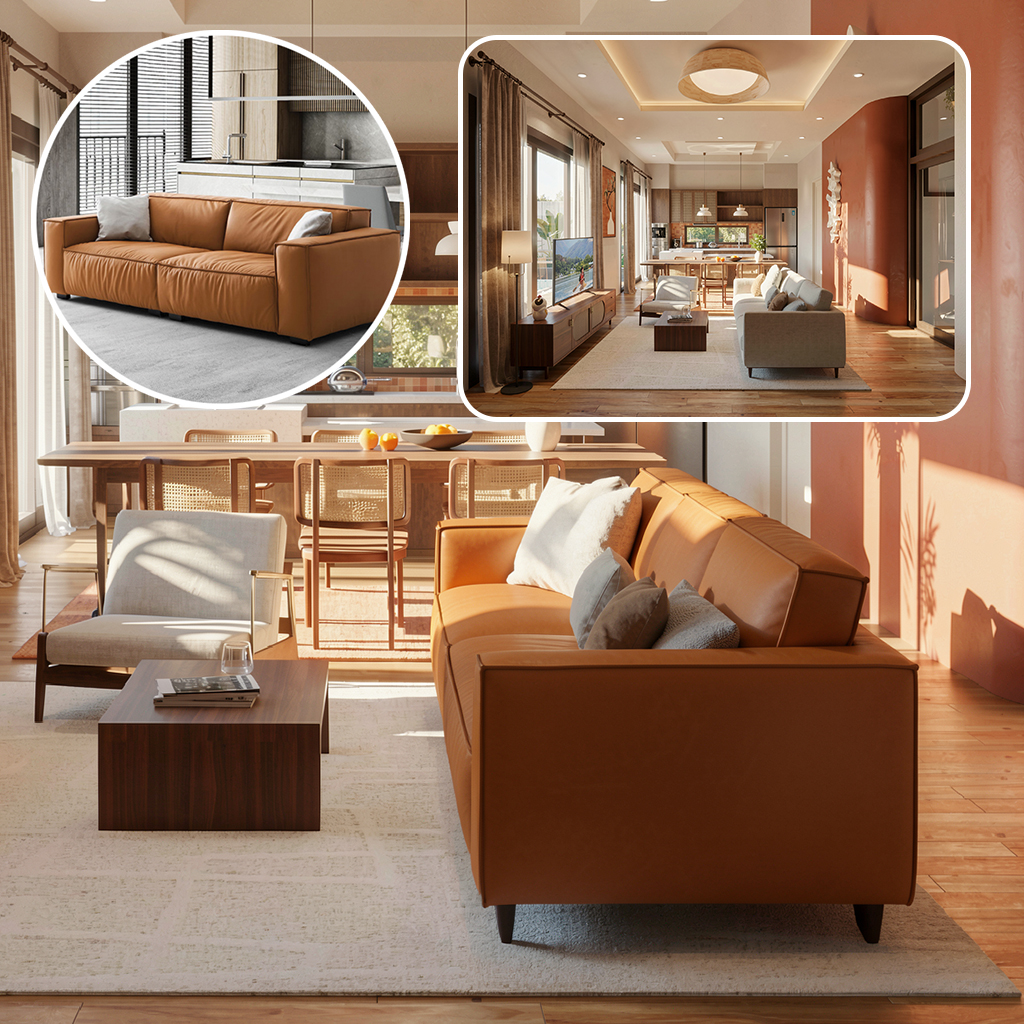
Hướng dẫn dùng

Master 23 công cụ AI
trong workflow kiến trúc

Mỗi module có quy trình ngắn 4-5 bước. Đọc 5 phút, áp dụng được ngay vào dự án thật.
Real-timeSketchUp

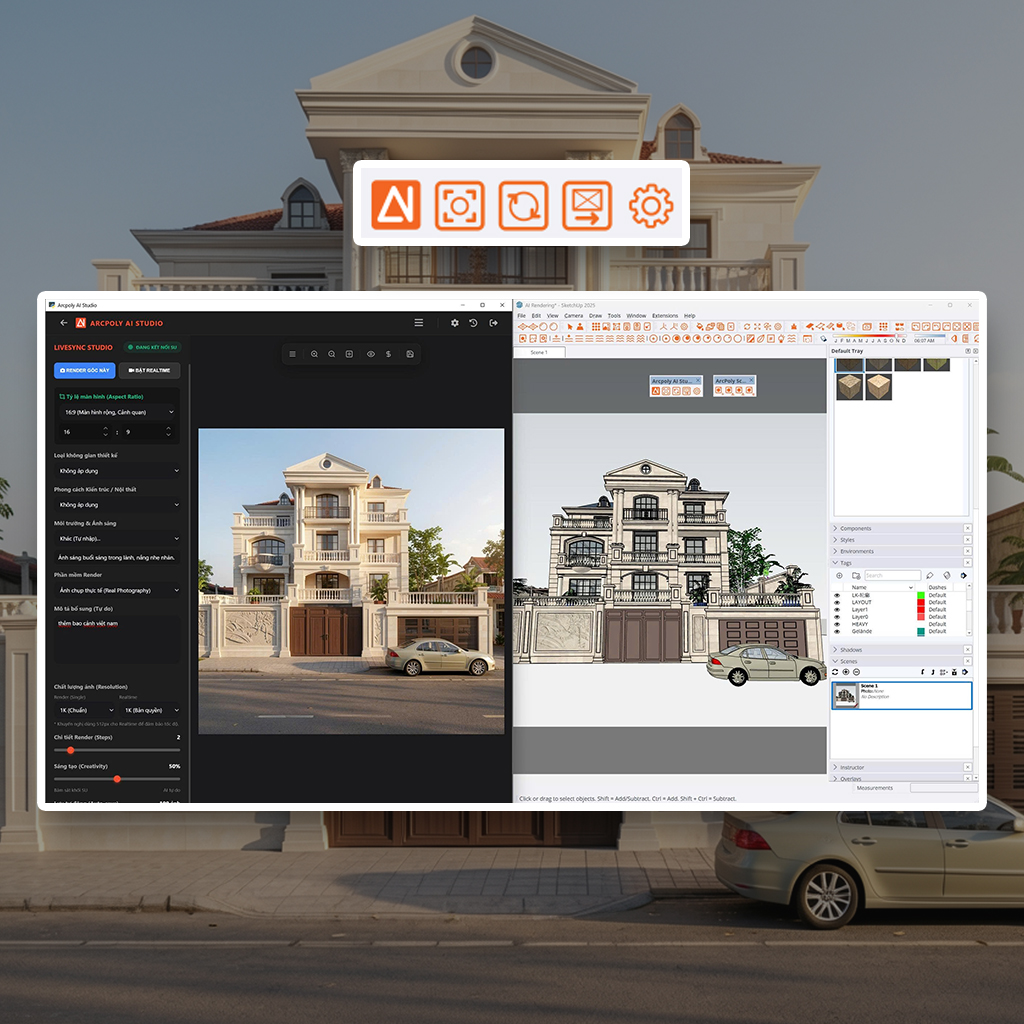
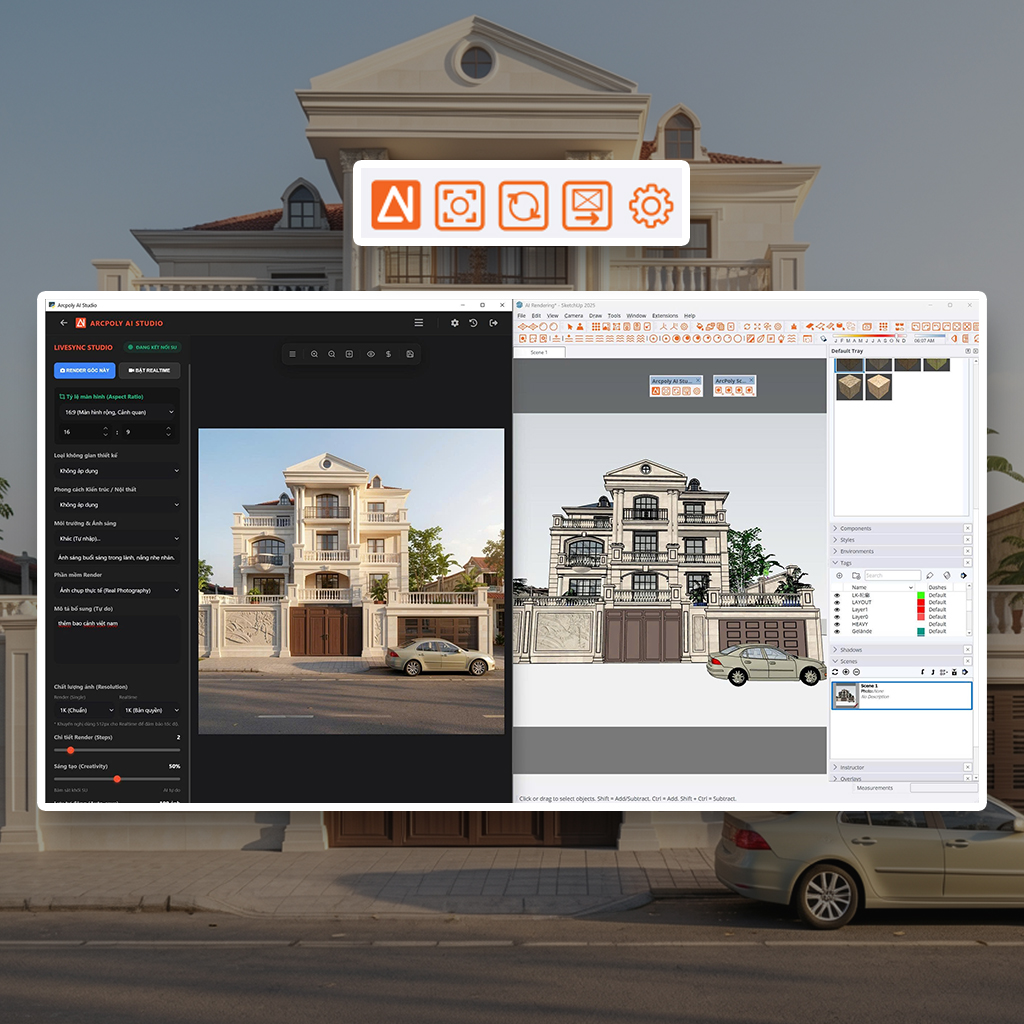
LiveSync Studio

Đồng bộ viewport SketchUp, render AI tức thì khi xoay/đổi góc.
  1. Mở SketchUp với plugin LiveSync (cài kèm app).
  2. Trong Arcpoly, mở module LiveSync Studio, click Connect.
  3. Xoay viewport SketchUp → Arcpoly tự lấy ảnh, render với phong cách hiện tại.
  4. Đổi preset Style ở panel phải để xem ảnh hiển thị tức thì với phong cách mới.
Pro tip: Bật Auto-render on view change để app tự render mỗi khi camera SketchUp ngừng chuyển động >1 giây.
Brainstorm4 ref

Concept Studio

Sinh concept từ ảnh gốc + 4 ảnh tham khảo phong cách.
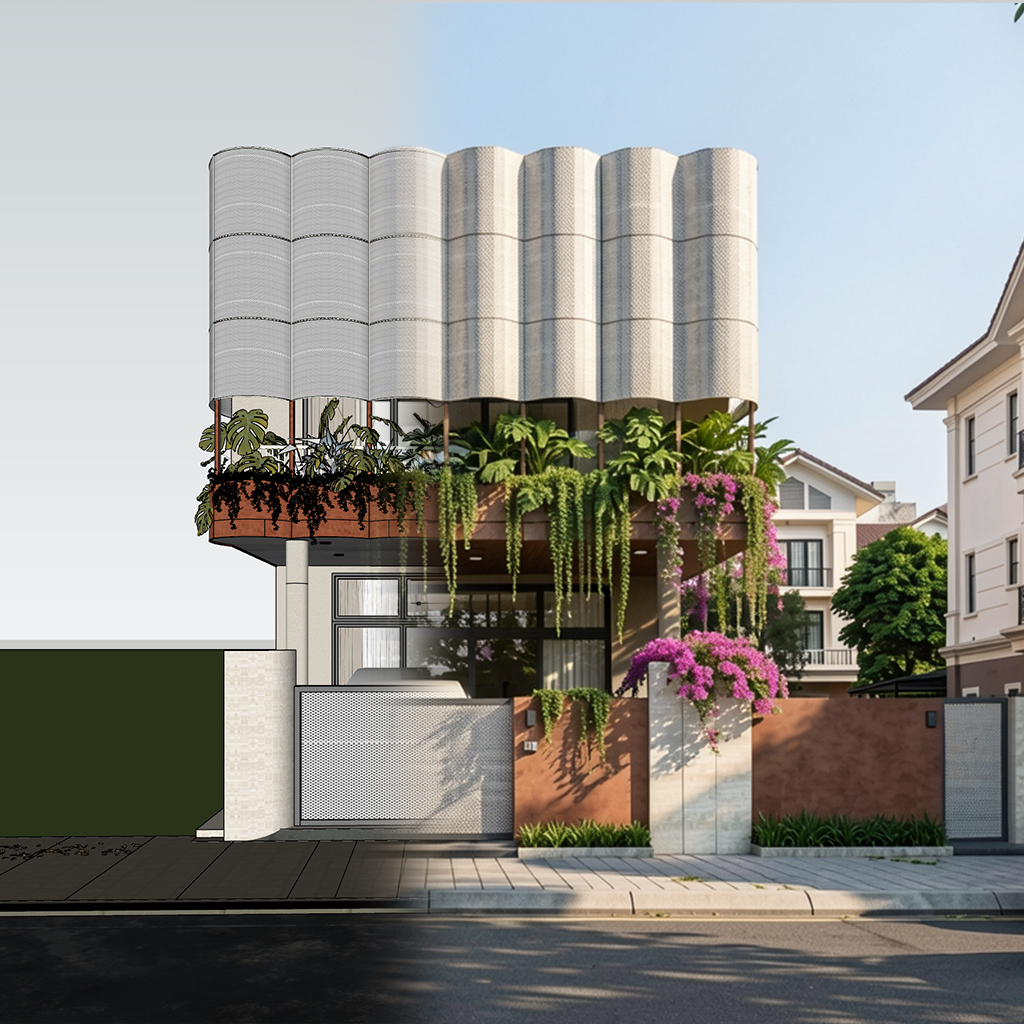
  1. Kéo thả 1 ảnh chính (mass model, sketch hoặc ảnh thực tế).
  2. Kéo thả 1-4 ảnh tham khảo phong cách vào các slot Style 1-4.
  3. Viết prompt mô tả ý tưởng + ghi chú riêng cho từng style nếu muốn.
  4. Click Generate → app sinh ra 1-4 phương án theo từng phong cách.
Pro tip: Dùng prompt phụ ngắn cho từng slot (vd: "more glass", "warmer lighting") để biến tấu cùng style nhưng khác chi tiết.
Ngoại thất

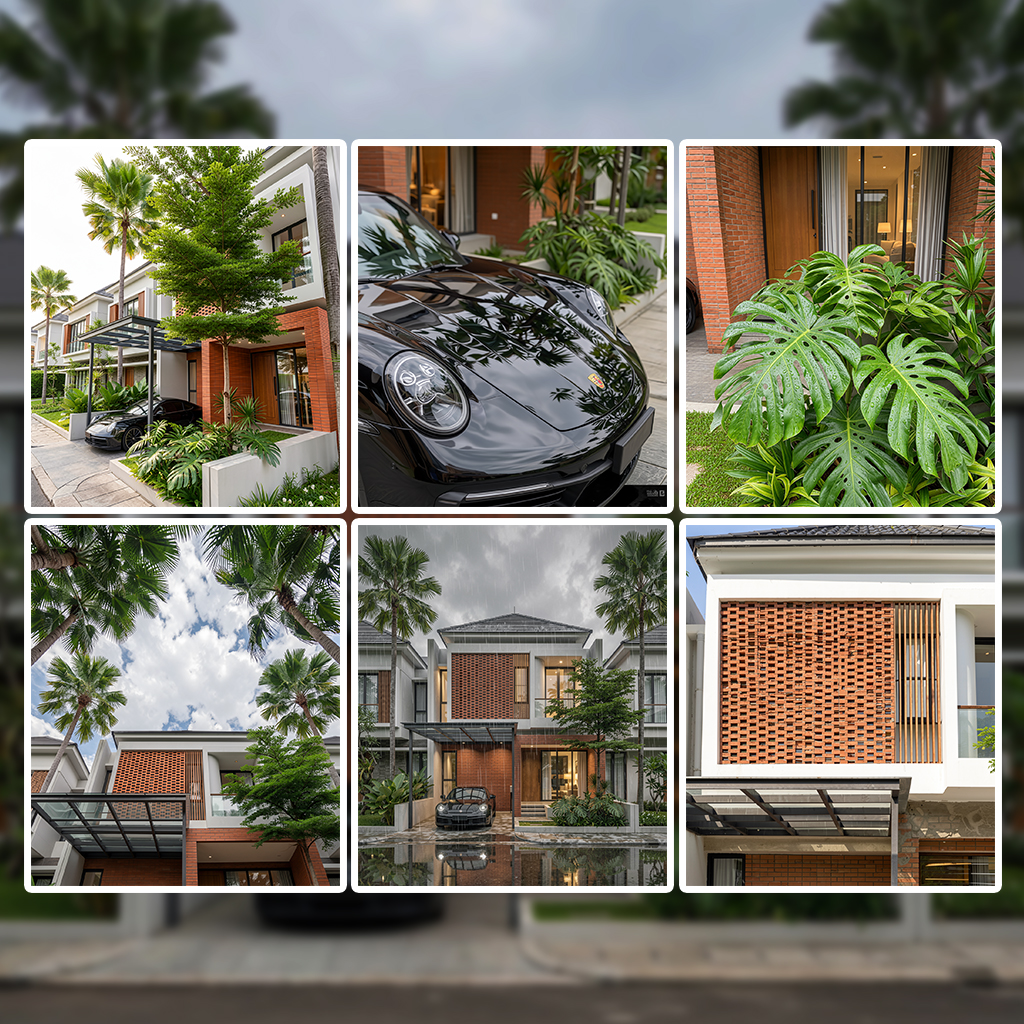
Exterior Render

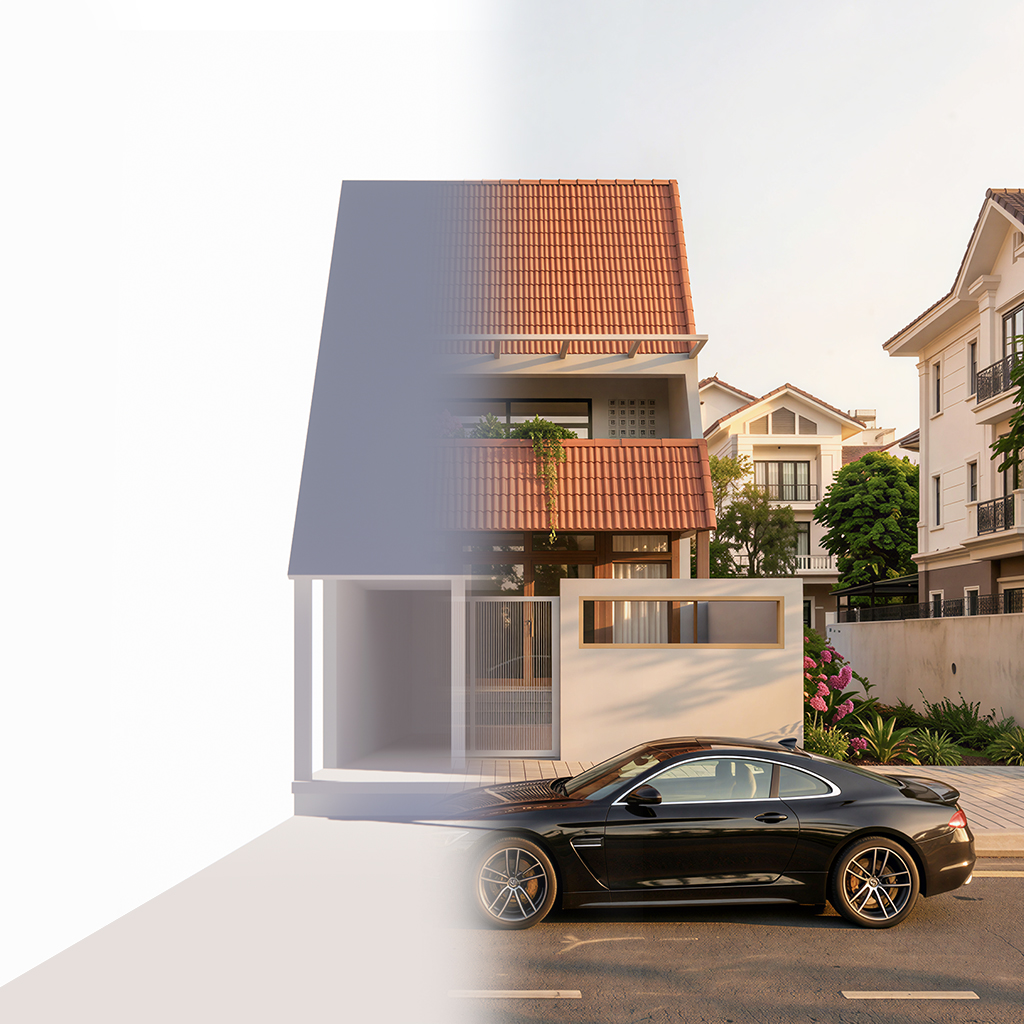
Render mặt tiền + cảnh quan từ khối 3D.

  1. Kéo viewport mass model SketchUp / 3dsMax vào ô input.
  2. Chọn Time of day (sunrise / noon / dusk / night) và Environment (city / suburb / mountain…).
  3. Tinh chỉnh prompt: vật liệu mặt tiền, cây xanh, người, xe.
  4. Render. Lặp lại với seed mới để có biến thể.
Pro tip: Negative prompt nên có extra people, blurry, deformed text để tránh fail.
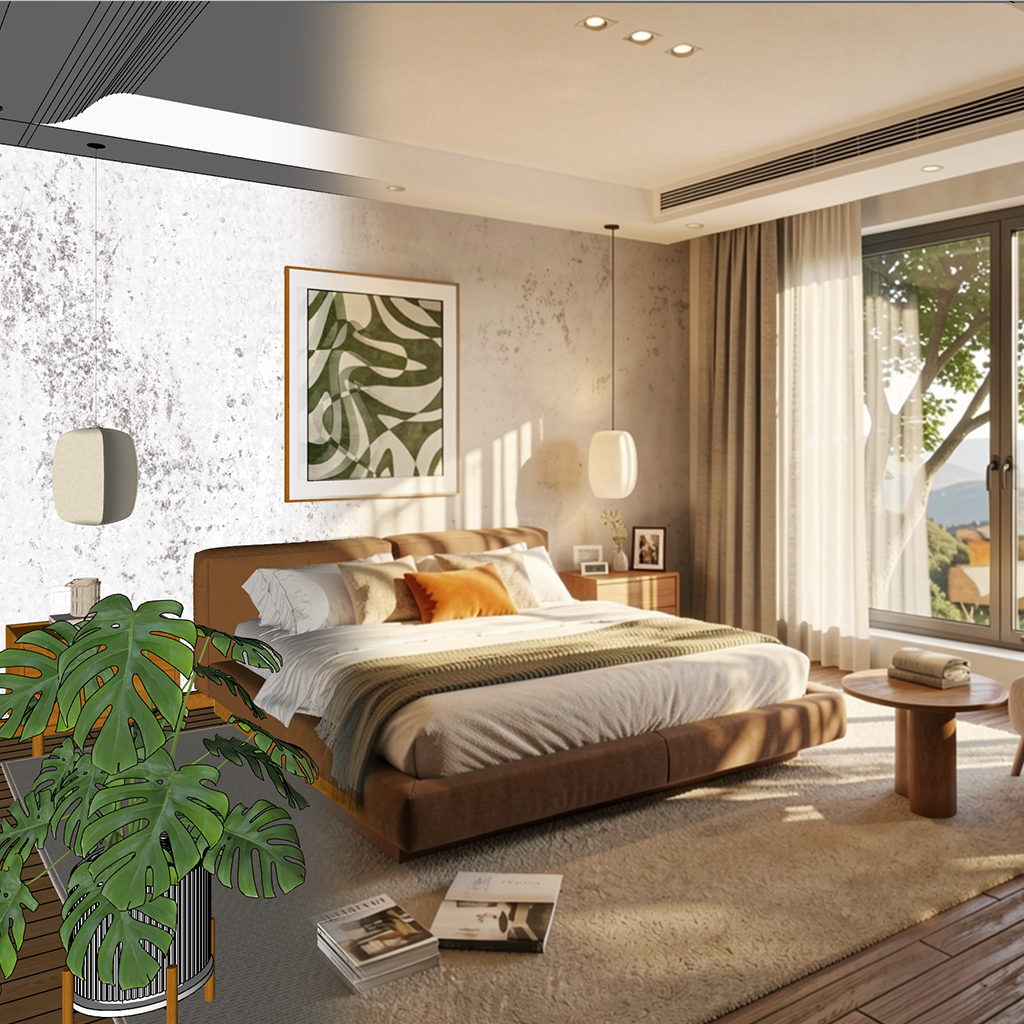
Nội thất

Interior Render

Render nội thất siêu tốc từ viewport SketchUp/3dsMax.
  1. Capture viewport nội thất (không cần render trước, chỉ cần line + base color).
  2. Chọn engine: Photo realistic hoặc Stylized.
  3. Đặt prompt phong cách (Scandi / Industrial / Japandi…), ghi rõ vật liệu chính.
  4. Bật Lock geometry nếu muốn AI giữ nguyên hình khối, chỉ đổi màu/vật liệu.
Pro tip: Render 4 seed cùng lúc (Batch=4) để chọn ảnh đẹp nhất, tiết kiệm thời gian.
Bird-eyeFlycam

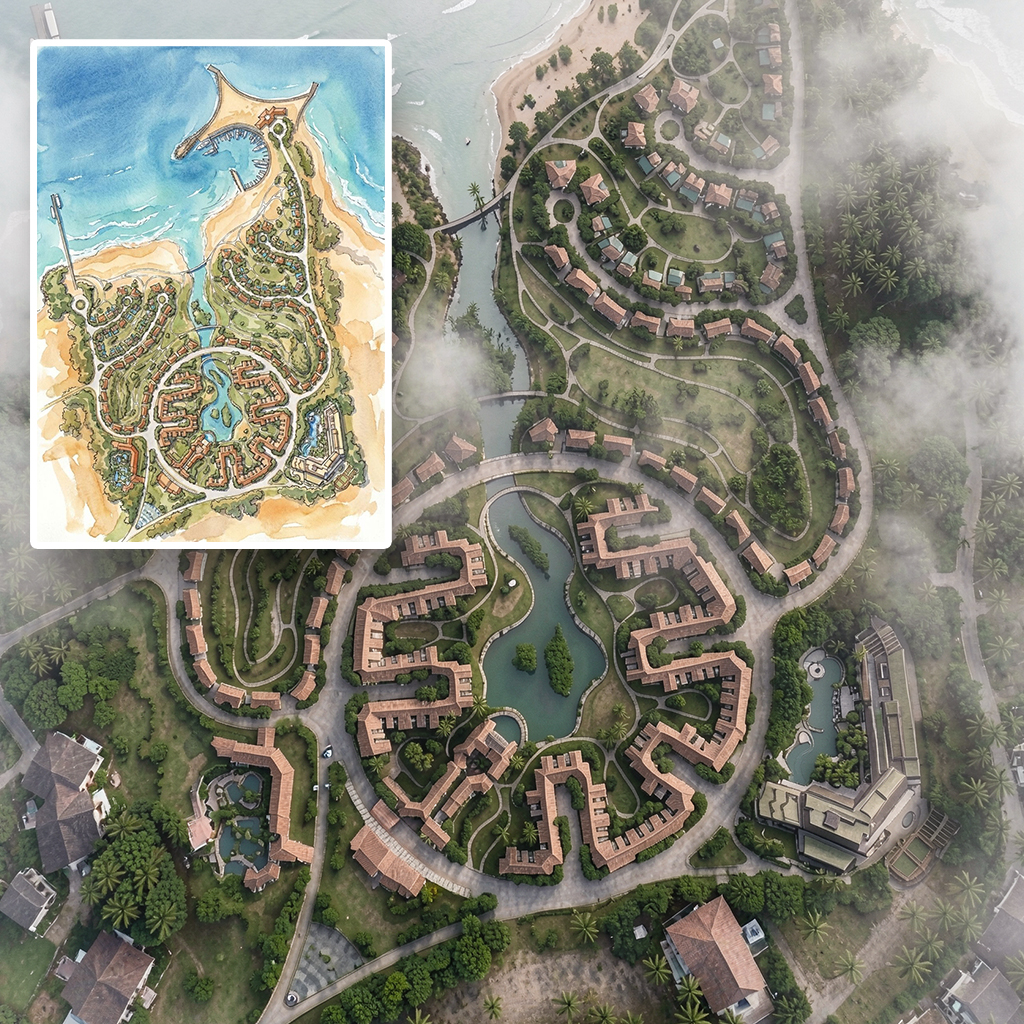
Masterplan Studio

Render mặt bằng tổng thể cho khu đô thị, resort.
  1. Đẩy ảnh top-down hoặc bird-eye của 3D mass.
  2. Chọn Scale (Khu đô thị / Resort / Khu biệt thự / Trường học).
  3. Prompt mô tả sông, đường, cây, mái nhà.
  4. Render ở resolution cao (2K-4K). Dùng Upscaler nếu muốn 8K.
Hàng loạt

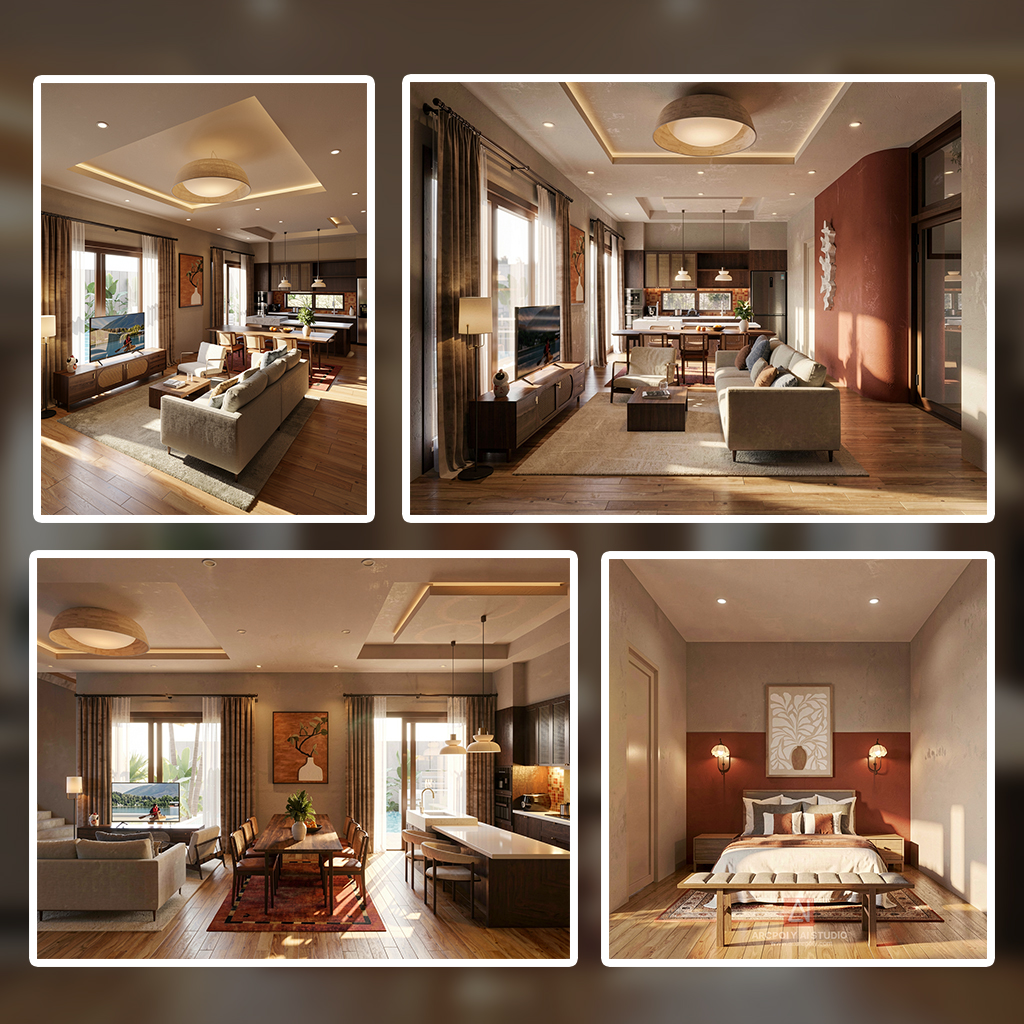
Batch Render

Render đồng loạt nhiều góc theo phong cách của 1 ảnh Master.
  1. Chọn 1 ảnh Master đã render đẹp (làm chuẩn vật liệu / ánh sáng).
  2. Đổ vào folder chứa 5-50 góc viewport khác (Drag & drop).
  3. App tự lấy phong cách từ Master, render từng ảnh đồng nhất.
  4. Đợi xong → folder output chứa toàn bộ kết quả.
Pro tip: Lý tưởng cho dự án 20+ góc cần giao nhanh, đảm bảo style đồng bộ.
3D từ ảnh phẳng

Angle Camera

Đổi góc nhìn / phối cảnh từ một ảnh duy nhất.
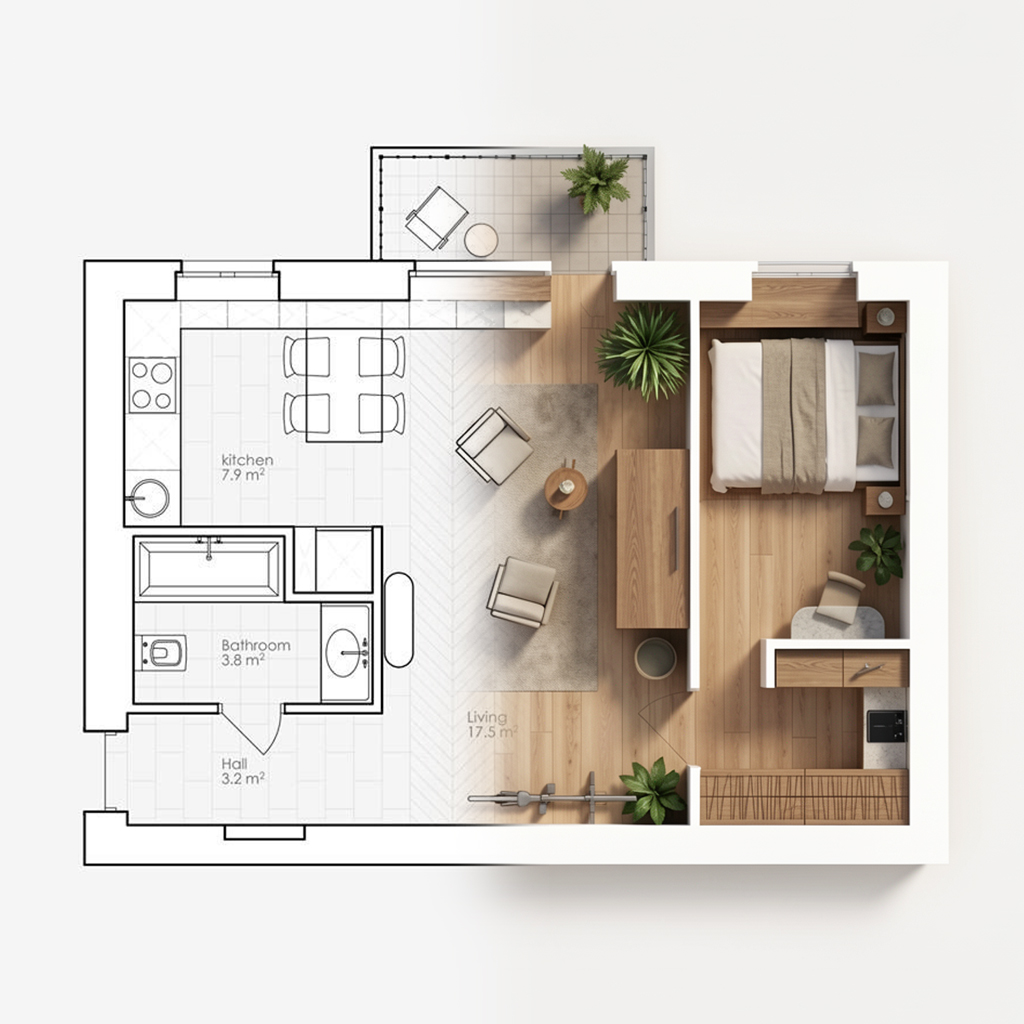
  1. Đẩy 1 ảnh kiến trúc đã có (render cũ hoặc ảnh chụp).
  2. Click vào ảnh để chọn điểm tâm cần xoay quanh.
  3. Kéo slider tỉ lệ ngang/dọc + góc nghiêng để đổi phối cảnh.
  4. Render. AI suy luận chiều sâu, tự sinh phần khuất.
2D / 3D cắt

Plan Studio

Diễn họa mặt bằng 2D hoặc phối cảnh 3D cắt ngang.
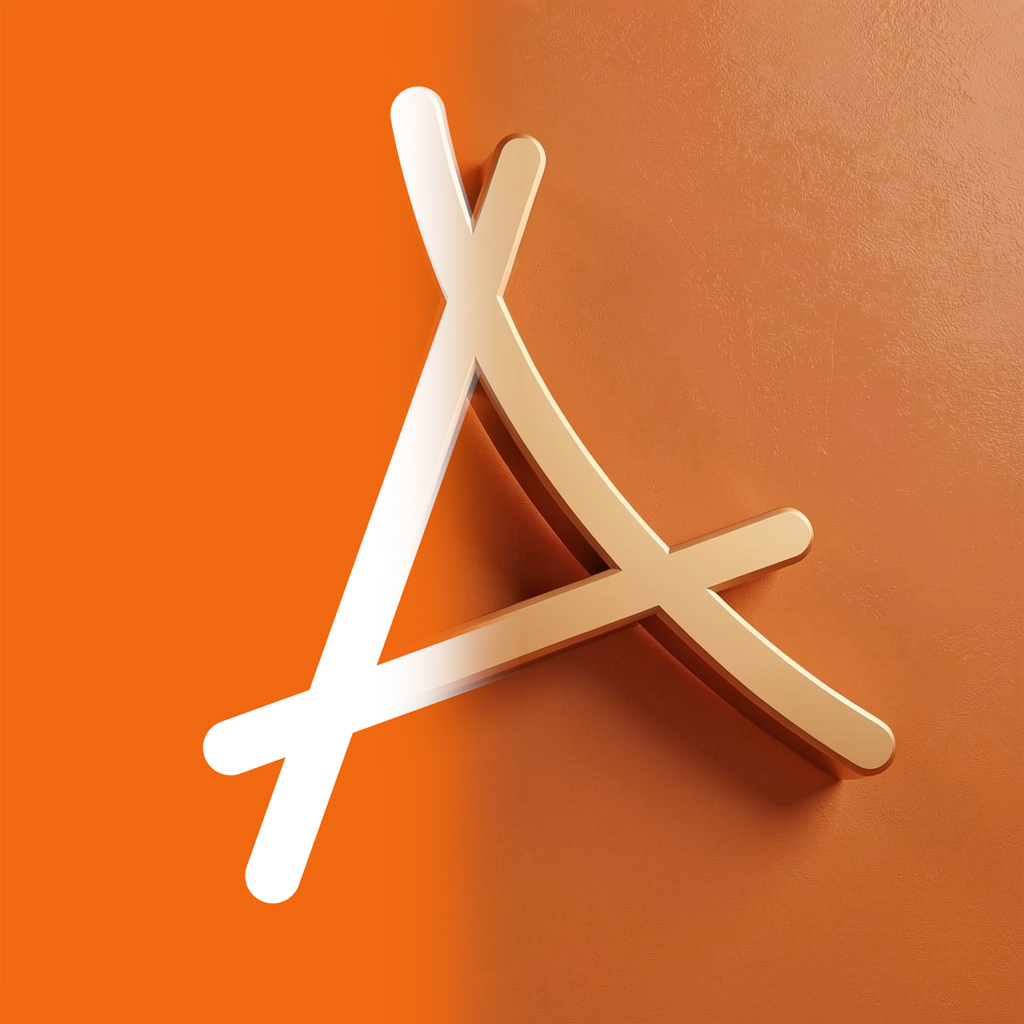
  1. Đẩy ảnh mặt bằng đen-trắng (CAD export, sketch tay).
  2. Chọn loại output: 2D Color Plan, 3D Section, Isometric.
  3. Prompt mô tả vật liệu sàn, đồ nội thất chính.
  4. Render. Áp dụng cho hồ sơ thiết kế nhanh.
Prompt edit

Image Editor AI

Sửa ảnh bằng prompt — đổi vật liệu, ánh sáng, chi tiết.
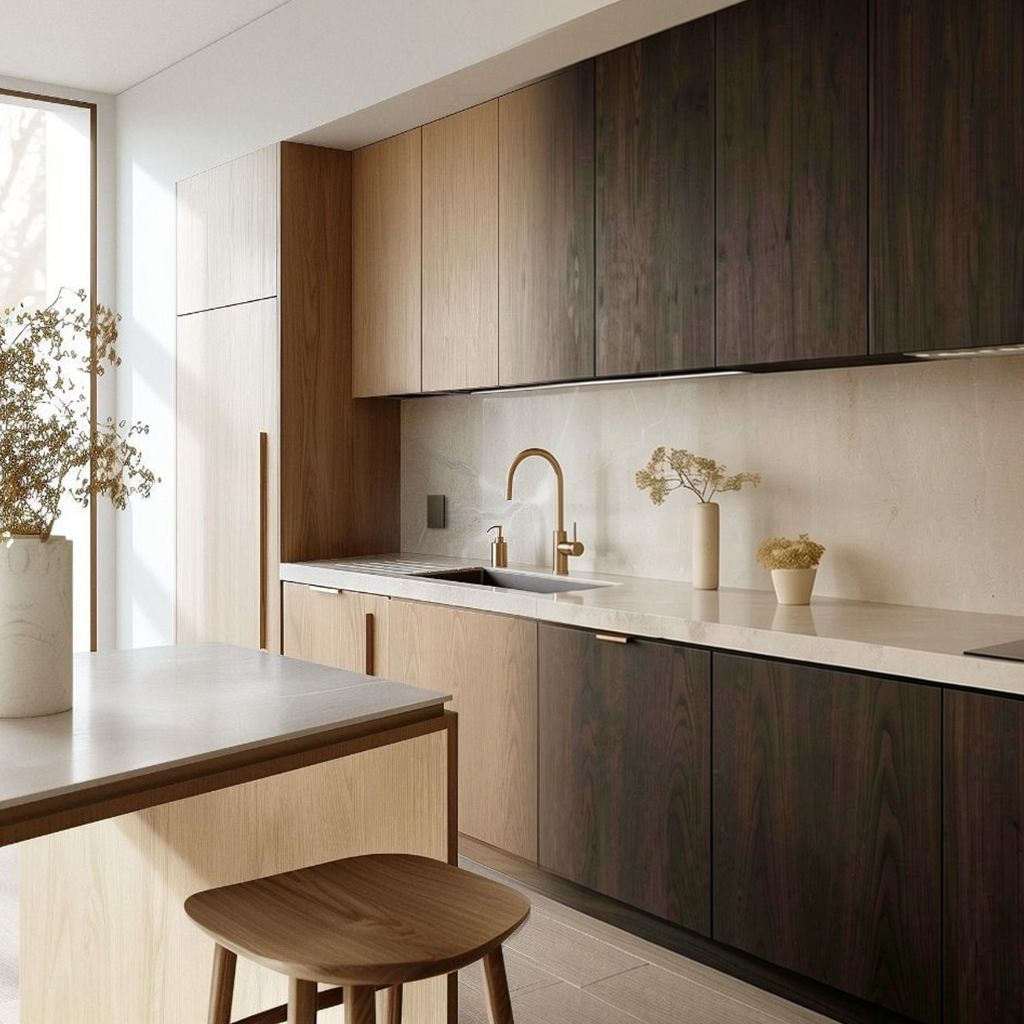
  1. Mở ảnh cần sửa.
  2. Viết prompt mô tả thứ muốn đổi: "sky to dramatic sunset", "add reflections on glass".
  3. Đặt Strength (0.3 = sửa nhẹ giữ structure / 0.8 = đại tu).
  4. Render. Iterate cho đến khi ưng.
Mask vật liệu

Material Lab

Đổi vật liệu chính xác từng bề mặt.

  1. Mở ảnh đã render.
  2. Click vào bề mặt cần đổi (sàn / tường / trần) — AI auto-mask.
  3. Chọn vật liệu mới từ thư viện: gỗ, đá, vải, kim loại…
  4. Render lại chỉ vùng mask. Giữ nguyên phần còn lại.
Pro tip: Test 3-5 vật liệu khác nhau trên cùng ảnh để khách chọn — chỉ tốn vài giây/lần render.
Inpaint

Object Editor

Thêm / xóa / sửa đồ vật (bàn ghế, cây, người…).
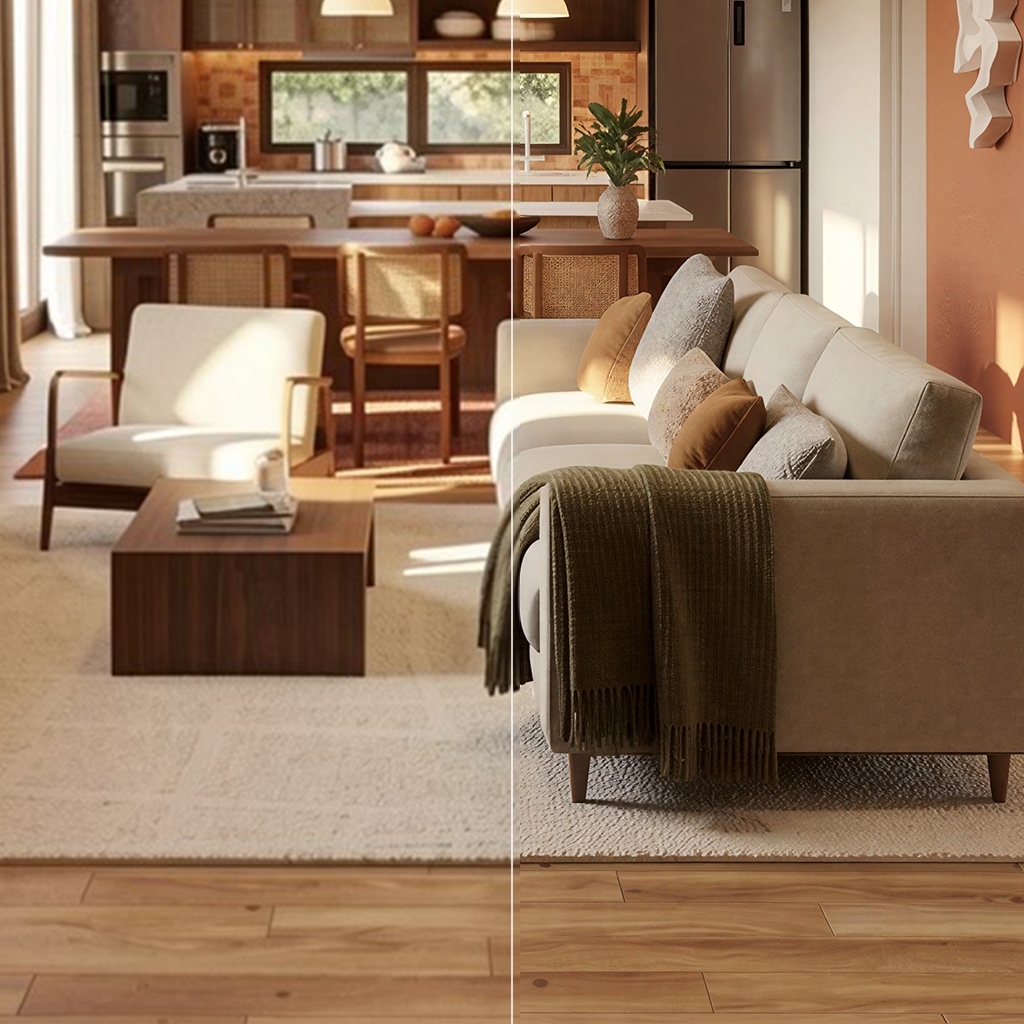
  1. Mở ảnh.
  2. Vẽ mask quanh đối tượng cần xử lý (brush hoặc auto-segment).
  3. Mode Remove (xóa) hoặc Replace (thêm prompt mô tả thứ muốn thay vào).
  4. Render. Liền mạch, không lộ vết ghép.
4K · 8K

Image Upscaler

Phóng to + làm nét, hỗ trợ tới 4K hoặc tùy chỉnh pixel.

  1. Mở ảnh (1K-2K từ render).
  2. Chọn target: 4K / Custom pixel (vd: 5000px cạnh dài).
  3. Mode Photo (giữ chi tiết thật) hoặc Art (làm mịn nét).
  4. Render. Output sẵn sàng in lớn / show pitching.
MớiNo input

Text to Image

Sinh ảnh thuần từ prompt, không cần ảnh đầu vào.
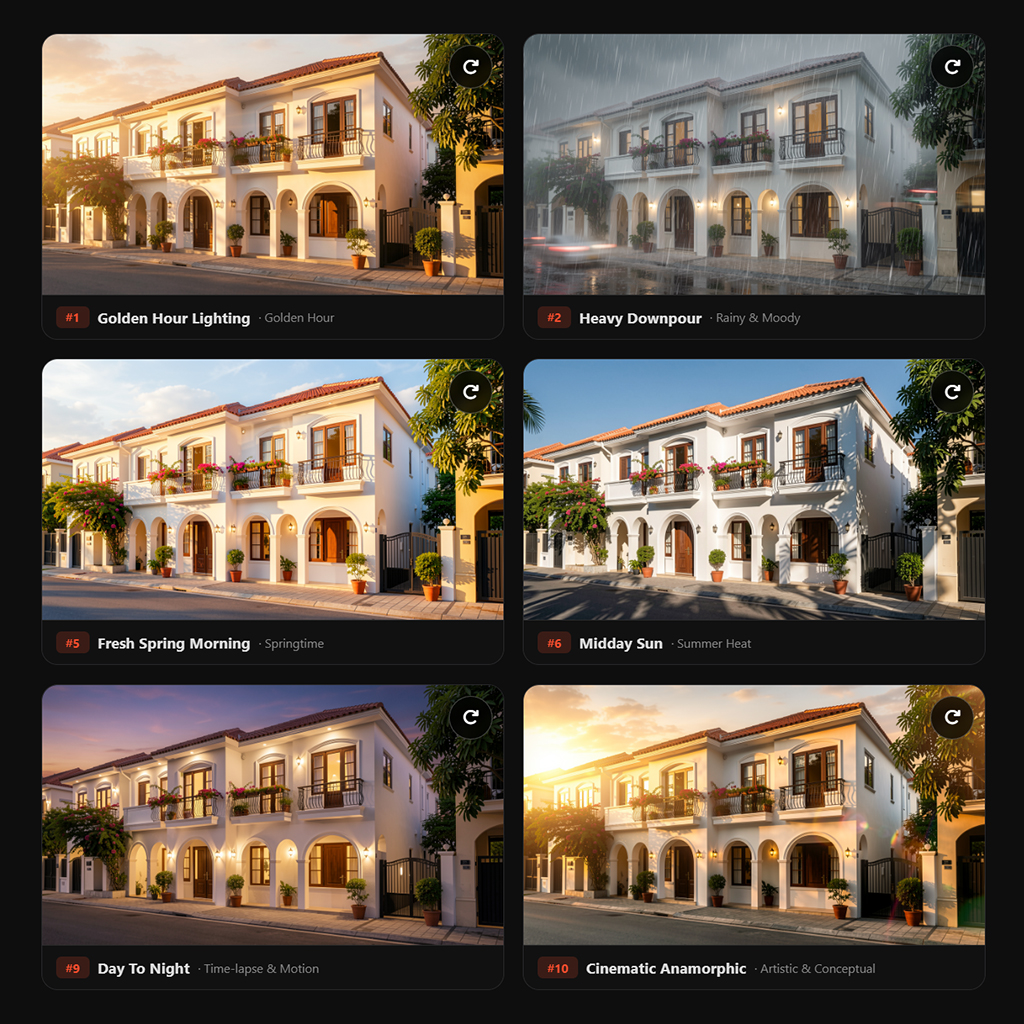
  1. Viết prompt mô tả chi tiết: "A modern 2-story townhouse, Mediterranean architecture, warm sunset, cinematic, 8k".
  2. Chọn aspect ratio + resolution.
  3. Render. Ideal cho moodboard, ý tưởng giai đoạn 0.
Pro tip: Prompt tiếng Anh cho kết quả tốt hơn ~30%. Dùng module Prompt Helper để dịch tự động.
MớiThư viện mood

Mood Generator

Áp tinh thần / palette / vibe lên ảnh trong 1 click.
  1. Đẩy ảnh đầu vào (mass / render thô).
  2. Search trong thư viện Mood: cinematic, moody, dreamy, brutalist
  3. Click chọn 1 preset → áp ngay.
  4. Tinh chỉnh thêm prompt nếu cần.
Mới100+ phong cách

Style Generator

Thư viện phong cách Japandi, Wabi-sabi, Industrial, Minimalist…
  1. Đẩy ảnh.
  2. Search trong thư viện 100+ phong cách kiến trúc / nội thất.
  3. Click preset — preview ngay.
  4. Render full quality khi đã ưng.
Pro tip: Phối hợp Style Generator với Mood Generator để có style + ánh sáng cùng lúc.
MớiTối đa 10 ảnh

Moodboard Studio

Tạo bảng moodboard cảm hứng từ 1 ảnh chính + tối đa 9 ảnh tham khảo.
  1. Đẩy 1 ảnh chính (concept gốc hoặc ảnh tham chiếu mạnh nhất).
  2. Thả thêm 1-9 ảnh phụ (chất liệu, palette, ánh sáng).
  3. Chọn tỷ lệ khung hình + số phương án (1-5).
  4. Generate. Lưu / xuất bảng moodboard cho khách.
Pro tip: Mix ảnh kiến trúc + ảnh nội thất + ảnh palette màu để moodboard có chiều sâu hơn.
MớiLTX 2.3RTX 3060+

Image to Video

Sinh video từ ảnh tĩnh — clip 2-8 giây, đa tỷ lệ.
  1. Mở ảnh render đẹp (ngoại thất / nội thất / mặt bằng).
  2. Viết prompt mô tả chuyển động: "slow camera dolly forward, leaves swaying".
  3. Chọn duration (2-8s) + tỷ lệ + Q (chất lượng).
  4. Render. Output MP4 gắn ngay vào pitch deck.
Pro tip: Yêu cầu tối thiểu RTX 3060 12GB. Render dài hơn 6s cần GPU 16GB+ để mượt.
MớiWebGL

Arcpoly Lite Render

Đồng bộ thời gian thực với SketchUp qua WebGL — chỉnh ánh sáng / vật liệu siêu tốc.
  1. Mở SketchUp với plugin Arcpoly LiveSync.
  2. Trong Arcpoly, mở module Arcpoly Lite Render.
  3. Mô hình được nạp vào canvas WebGL — xoay, đổi camera trực tiếp.
  4. Tinh chỉnh sun position, tone, vật liệu — preview tức thì, không cần GPU mạnh.
Pro tip: Lý tưởng cho máy không có GPU NVIDIA — vẫn xử lý được preview real-time.
MớiIn ấn

Layout Grid

Dàn trang trình bày ảnh theo hệ lưới bố cục — xuất khổ in.
  1. Chọn khổ giấy in (A3, A4, A2…) hoặc tỷ lệ ảnh tự định.
  2. Cấu hình lưới: số cột × hàng, khoảng cách (gutter), padding.
  3. Kéo thả ảnh vào từng ô lưới — tự crop fit.
  4. Xuất PNG / PDF chất lượng in.
Pro tip: Dùng cho hồ sơ thiết kế, brochure, tờ rơi marketing dự án.
MớiLUTBatch

Color Blend

Chỉnh màu chuyên nghiệp kiểu Lightroom — Basic, HSL, LUT, batch xử lý.
  1. Mở 1 hoặc nhiều ảnh (batch).
  2. Chỉnh ở các tab: Basic / Color / HSL Mix / Detail / Effects / LUT / Crop.
  3. Lưu preset → copy/paste sang ảnh khác.
  4. Apply hàng loạt cho cả series ảnh dự án.
Pro tip: Tạo 1 preset "look" cho dự án, áp lên toàn bộ render → portfolio trông thống nhất ngay.
Mới9 layoutA3 / A4

Collage Moodboard

Ghép ảnh tự do — kéo thả, xoay, scale, đa khung (vuông / tròn / lục giác / sao).
  1. Chọn template từ 9 layout có sẵn hoặc start from blank.
  2. Thả ảnh vào các slot — xoay / scale / đổi khung tự do.
  3. Tinh chỉnh khoảng cách, viền, nền.
  4. Xuất A3 / A4 sẵn sàng in ấn.
Pro tip: Khác Moodboard Studio (AI generate): Collage là layout tự do bằng tay, không AI.
MớiLaMa AI

Remove Watermark

Xoá watermark / text / logo bằng AI inpainting (LaMa).
  1. Mở ảnh có watermark / text / logo cần xoá.
  2. Vẽ phủ vùng cần xoá bằng cọ / khung / lasso.
  3. Click Remove — AI khôi phục nội dung phía sau.
  4. Iterate nếu còn vết — defaults đã tuned an toàn cho đối tượng.
Pro tip: Chỉ dùng cho ảnh bạn có quyền sử dụng — không xoá watermark vi phạm bản quyền.
MớiRMBG-2.0SegmentV2

Remove Background

Tách nền ảnh tự động — xuất PNG có alpha + so sánh trước/sau.

  1. Mở ảnh.
  2. Chọn mode: RMBG-2.0 (tách toàn bộ nền) hoặc SegmentV2 (giữ đối tượng theo prompt).
  3. Preview với slider so sánh trước / sau.
  4. Xuất PNG có alpha — sẵn sàng cho compose / collage.
Pro tip: Kết hợp với Object Editor để chèn vật thể đã tách nền vào ảnh khác.

Học bài bản hơn? Khóa AI nâng cao

Khóa video 6 chương: tư duy AI cho KTS, master prompt, workflow phối hợp module, case study dự án thật.

Xem khóa học AI